 GhDesk
 远程控制
多台设备,一屏管理
在一台电脑上连接远程 Windows 桌面,用屏幕墙查看多台设备,把键鼠操作同步给选中的电脑。GhDesk 也支持无人值守和文件传输,适合远程办公、技术支持和机房管理。
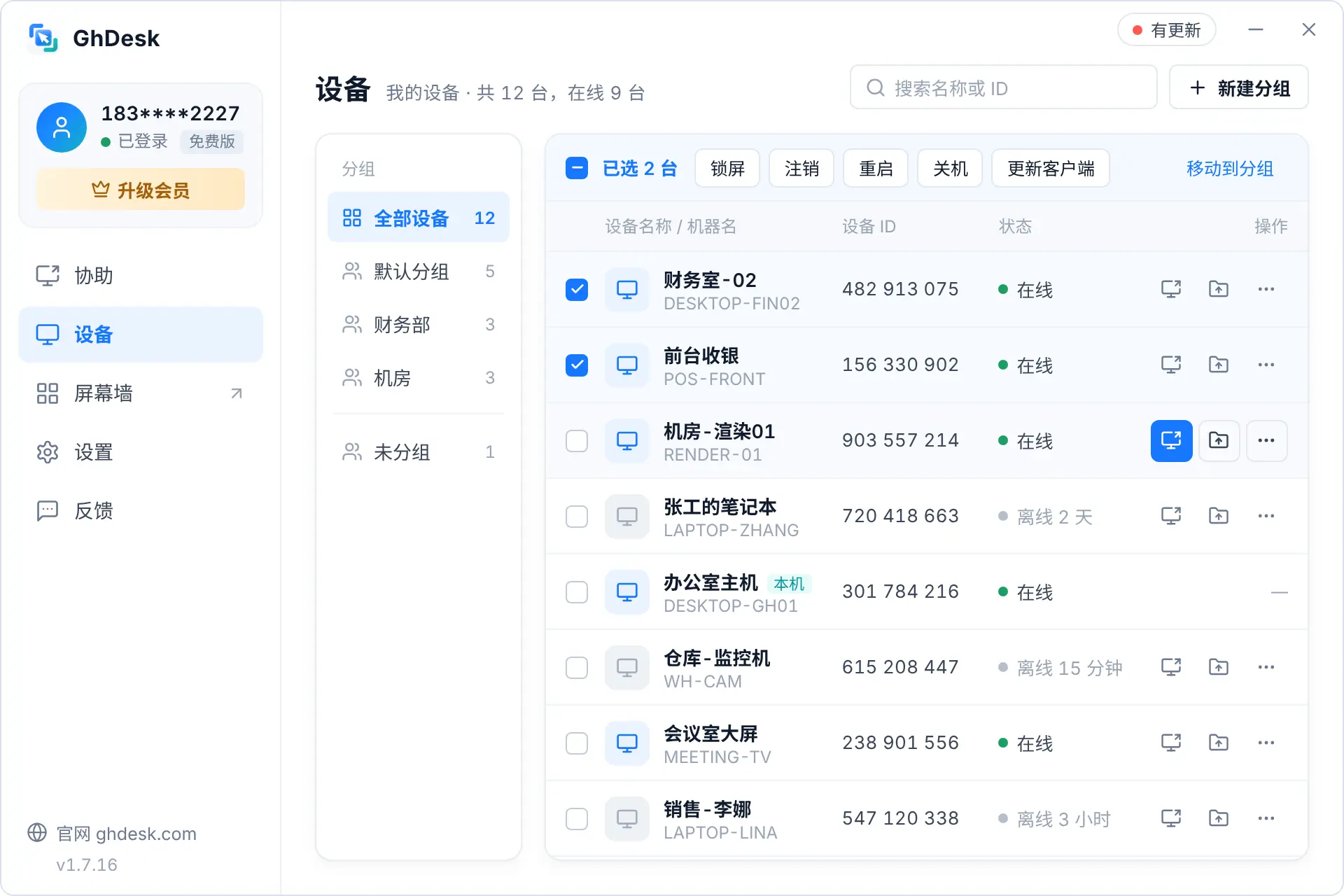
用键盘和鼠标操作远端电脑。自有设备绑定后,可从设备列表发起连接。了解如何连接 →
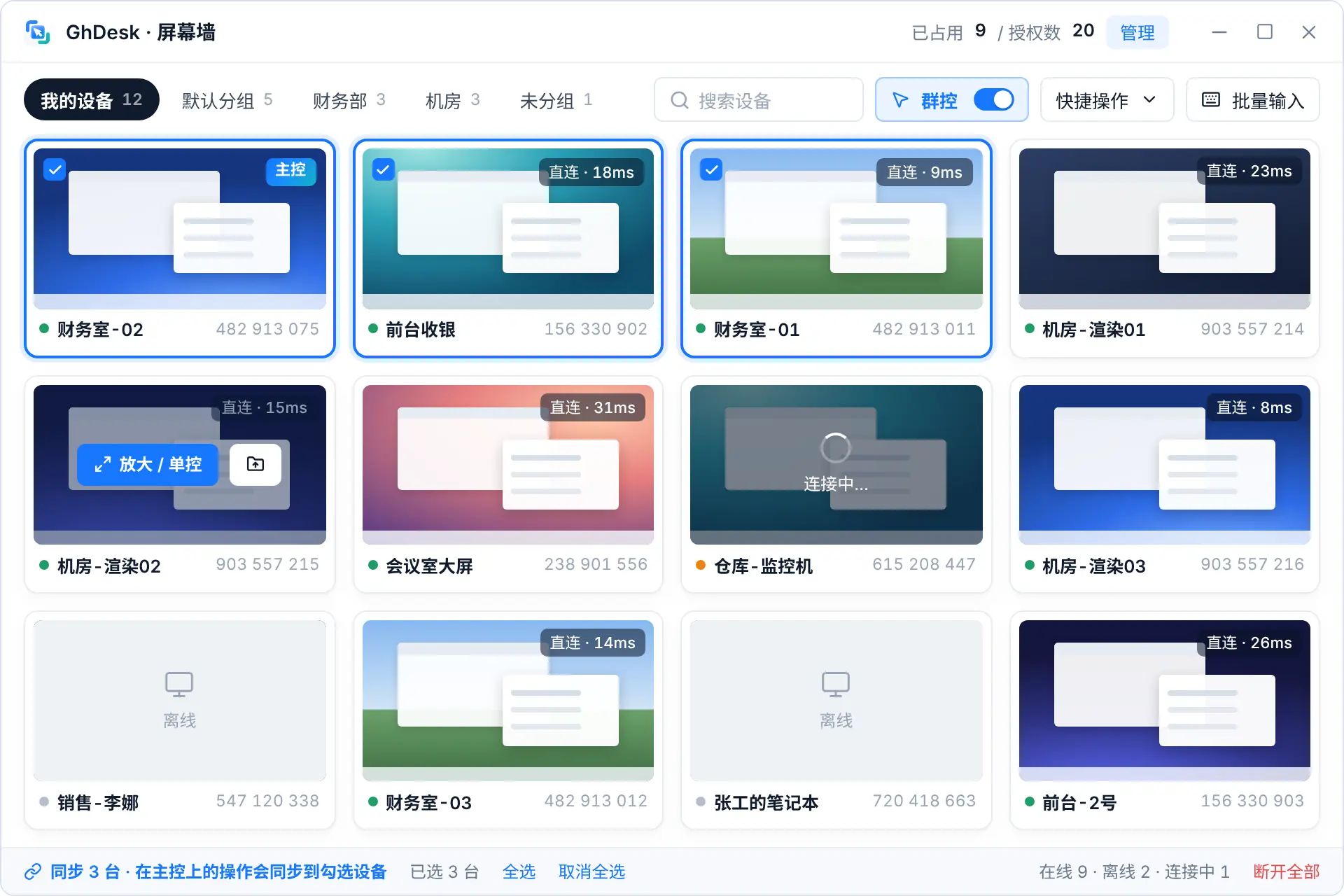
把已绑定设备的画面集中到屏幕墙,选中后再同步键鼠操作。了解屏幕墙与群控 →
在独立文件窗口中浏览和双向传送文件,方便收集日志和安装包。了解文件传输 →

上方为客户端界面示意;画面与延迟数字为演示,实际效果取决于网络和设备。
屏幕墙 & 群控
屏幕墙监看,群控同步操作
管理多台电脑时,把已绑定设备的画面集中到屏幕墙,再选择需要控制的设备。屏幕墙适合巡视,群控适合对界面一致的电脑执行相同操作;登录和可用数量以帐号权益为准。
同屏监看
集中查看远程画面和在线状态,选中设备后放大操作,减少来回切换窗口。
群控 · 一套键鼠指挥全场
将键鼠操作同步给选中的电脑。操作前先确认目标、分辨率和窗口位置,避免点错界面。
被控连接管理
被控电脑通过连接管理悬浮窗查看当前控制会话,了解谁正在连接本机。
功能
连接、监看和传文件,一起完成
控制端和被控端使用同一 Windows 安装包。先完成一对一远程连接,再按需要使用设备管理和屏幕墙。
文件传输
在独立文件窗口中浏览和双向传送文件,方便收集日志、传送文档和安装包。
无人值守
安装被控服务并完成授权后,可在电脑开机、联网且服务运行时远程连接。
剪贴板同步
这边复制,那边粘贴。文本剪贴板双向互通,顺手得像同一台。
局域网发现
发现同网段内的设备,减少手工查找。能否连接仍取决于设备在线状态与授权。
帐号免密连接
将自有设备绑定到同一帐号后,从设备列表发起授权连接,减少反复输入连接密码。
被控自动更新
被控设备静默升级到新版本,几百台机器也不用挨个跑。
设备列表与分组
为绑定设备设置名称和分组,按用途整理电脑,连接前先确认在线状态。
Windows 原生客户端
面向 Windows 桌面与服务器环境,安装包包含控制端、被控服务及远程工具。
画质
三档画质,一键切换
根据带宽、电脑性能和清晰度需要选择流畅、平衡或高清。实际画质与操作延迟受网络和硬件影响,可先从平衡档开始。
流畅
LOW优先减少画面传输负担,适合网络较慢或以远程运维、查看日志为主的场景。
平衡
DEFAULT默认画质与带宽的甜点位。日常办公、写代码、远程桌面常驻,开箱即用。
高清
HD优先保留画面细节,适合查看设计稿等内容;建议在网络和设备性能允许时使用。
场景
GhDesk 适合哪些远程使用场景
根据任务选择一对一远程桌面、屏幕墙监看或多设备群控。
IT 运维
OPS巡视已授权的电脑,远程查看日志、调整设置;离开机房前先验证服务和无人值守连接。
多开工作室
STUDIO在界面一致的设备上同步键鼠操作,先用少量目标验证,再逐步扩大操作范围。
远程办公
WORK在获得授权后连接办公室电脑,使用远程桌面和文件传输完成日常工作。
远程支持
SUPPORT由对方提供设备 ID 和连接密码,协助安装软件、查看故障;完成后及时结束会话。

开始使用
第一次远程连接,需要做什么?
先连通两台电脑,再扩展到多设备管理。设备 ID 用来找到电脑,连接密码或帐号授权用来确认访问权限。
- 1
两端安装 Windows 客户端
从官方下载页获取同一安装包。被控电脑保持开机、联网,确认 GhDesk 服务正常运行。
- 2
登录,确认设备与授权
控制端先登录帐号。手工输入设备 ID 时按提示输入连接密码;同帐号绑定设备从设备列表发起连接。
- 3
先验证一对一,再用屏幕墙
确认画面、键鼠和文件传输可用。需要监看多台设备时,阅读屏幕墙与群控教程,检查帐号权益和设备绑定。
使用教程
从安装到排障,有步骤可查
GhDesk 客户端可以免费下载吗?
可以从官网免费下载 Windows 客户端。屏幕墙可用数量、设备绑定等权益以帐号内显示和客户端提示为准。
支持哪些操作系统?
当前官网下载版本面向 Windows 10 及以上的 64 位电脑。Mac、Android 和 iOS 版本的发布信息以官网公告为准。
拿到设备 ID 就能控制电脑吗?
还需要授权。控制端登录后,手工输入 ID 的连接要填写连接密码;同帐号的已绑定设备可从设备列表发起授权连接。请只连接自己拥有或已获授权的电脑。
无人值守是否能连接关机的电脑?
被控电脑需要开机、联网且 GhDesk 服务正常运行。关机、休眠或断网时通常无法直接连接。请按无人值守教程先验证服务与电源设置。
屏幕墙和群控有什么区别?
屏幕墙集中查看多台设备的画面;群控把键鼠操作同步给选中的设备。需要先登录、绑定设备并确认帐号权益,再按教程选择目标。